hostgator coupon

Daftar Isi

Tampilkan postingan dengan label Ilmu Computer. Tampilkan semua postingan

7 Cara Mempercepat Komputer

Semua orang menginginkan komputer yang ia miliki merespon cepat setiap kali pemiliknya menginginkan sesuatu. Misal ketika anda mengklik shortcut Photoshop pada start menu / desktop anda. Maka saya yakin anda menginginkan supaya software Photoshop yang hendak anda buka terbuka secepat kilat, tapi kenytaannya tidak demikian. Justru yang anda rasakan, kinerja komputer bersistem operasi Widows anda semakin lemot, tidak responsif dan lain-lain tergantung anda menyebutnya apa.
Untuk mempercepat komputer, menurut pengalaman saya ada dua macam, mempercepat kinerja komputer dengan bantuan software dan mempercepat komputer dengan cara manual. Dari kedua macam cara tersebut, cara pertama relatif lebih aman dilakukan dan tentunya lebih mudah karena anda cukup klak klik, maka si-software akan melakukan tugasnya. Cara untuk mempercepat komputer yang kedua (manual) memiliki resiko yang lebih besar dan tidak saya sarankan untuk pemula seperti saya.
Kedua macam cara mempercepat komputer di atas, semua beresiko yang bisa mengakibatkan kegegalan booting atau hanya sekedar tidak bisa melakukan beberapa service yang sebelumnya bisa dijalankan secara lancar.
Sebelum anda melakukan 7 Cara Jitu Mempercepat Komputer, pastikan anda melakukan backup system (membuat restore point) komputer anda untuk menghindari resiko yang tidak anda inginkan. Sekarang, tiba saatnya sudah untuk saya membagikan sedikit apa yang saya tahu. Pada artiek ini, saya hanya akan membahas bagaimana cara mempercepat komputer dengan metode manual.

  1. 1. Sesuaikan Hardware Dengan Kebutuhan Anda Komponen terpenting dalam sebuah komputer adalah hardware. Anda tidak akan mendapatkan hasil yang maksimal menjalankan software terbaru jika hardware dalam komputer anda misal hanya Pentium III. Jadi, sesuaikan hardware anda dengan kebutuhan anda supaya dapat mempercepat komputer anda.

  2. 2. Gunakan Antivirus Terbaik Untuk Scanning Komputer dari Virus, Spyware dan Adware Antivirus menjadi salah satu software yang wajib ada dikomputer anda. Dengan menggunakan anti virus terbaik, komputer anda akan terlindungi dari serangan Virus, Spyware dan Adware yang akan membuat sistem anda terasa lebih berat karena virus biasanya akan melakukan proses di belakang layar (background).

  3. 3. Lakukan Disk Defragment Secara Berkala Defragment merupakan proses menata file yang awalnya berantakan menjadi tersusun rapi sedemikian rupa yang akan mempermudah sistem dalam menemukan file yang ia butuhkan. Dengan tertatanya file system windows anda, secara otomatis komputer akan berjalan lebih cepat (mempercepat komputer).

  4. 4. Scan System File Windows untuk mengecek kerusakan file systemnya Sebuah sistem operasi adalah kumpulan file yang melakukan fungsi yang berbeda. Hal ini dimungkinkan, dari waktu ke waktu, bahwa satu atau lebih file-file sistem telah berubah atau menjadi rusak. Jika hal ini terjadi, kecepatan sistem Anda bisa berkurang. Dengan menggunakan utilitas yang disebut ” System File Checking”, dia akan memeriksa file-file dengan benar masalah bisa ditemukan.

  5. 5. Kurangi Startup Program yang berjalan secara otomatis saat booting atau startup akan memperlambat proses booting. Jadi, akan lebih arif jika anda membuang minimal mengurangi software list yang berjalan secara otomatis pada saat startup.Untuk membuang beberapa software list pada startup caranya: Klik Start > Run > Ketik “msconfig” tanpa tanda kutip > Enter > Pilih Tab Startup > uncheck software yang hendak anda buang dari proses booting.

  6. 6. Uninstall Software Komputer Yang Sudah Tidak Anda Gunakan / Perlukan Seiring waktu, mungkin anda telah menginstal berbagai macam software ke dalam system komputer anda. Selain akan membuat hard disk anda penuh, tentu saja akan berimbas juga ke system karena harus membaca ribuan file bahkan jutaan.

  7. 7. Atur Efek Visual ke posisi Best Performance Windows menyediakan beberapa efek visual yang menarik termasuk jendela animasi dan menu memudar. Jika Anda tidak memiliki cukup memori operasi (lihat nomor 1 di atas), efek ini dapat memperlambat komputer Anda. Menyesuaikan atau mengurangi efek visual dapat membuat perbedaan. Untuk mempercepat Vista di komputer tertentu Anda dapat menonaktifkan fitur dan fungsi yang tidak digunakan. Untuk informasi lebih lanjut, baca “Bagaimana mempercepat Windows Vista.”

Jika anda telah melakukan 7 langkah di atas untuk mempercepat komputer anda, niscaya anda akan menikmati komputer yang responsif dan nyaman digunakan.
Bagaimana? mudah-mudahan artikel di atas bermanfaat buat anda untuk mempercepat komputer anda.
amiiin.......................

Cara Membuat Video Youtube Amatiran menjadi Profesional

Setelah anda memeliki akun Youtube dan sudah bisa mengunggah video seperti pada postingan tutorial cara upload Youtube. Kali ini akan dijelaskan lebih lanjut lagi tentang cara membuat video youtube agar tampak lebih professional lagi.
Apakah anda sekarang lebih tertarik untuk membuat video anda sendiri yang lebih bagus untuk di-upload di youtube dan bisa berbagi dengan penonton video online internet terbesar? Jika anda tertantang silahkan teruskan pembahasan berikut ini.
Jika ini pengalaman pertama buat anda tidak perlu bingung dan bertanya- Tanya bagaimana cara membuat video anda yang menarik. Meskipun membuat sebuah video tidak serumit yang dibayangkan kebanyakan orang asalkan anda tahu caranya. Asalkan anda sudah menguasai cara menggunakan computer itu sebenarnya sudah cukup.
Apa saja langkah-langkah dasar untuk membuat video di Youtube, berikut ulasan lengkapnya:
    1. Perekam video, alat perekam video tidak harus yang berharga mahal sebenarnya bisa anda gunakan yang anda miliki sekarang, jika memang ada kamera video digital seperti HandyCam itu akan lebih baik hasilnya, kalaupun tidak ada camcorder anda bisa menggunakan alat apa saja yang bisa merekam video dengan baik seperti kamera digital, handphone, webcam (sebagai alternative saja), dan sebagainya.
    2. Komputer, perlengkapan ini sebenarnya tidak mutlak anda miliki, tapi sebaiknya anda pergunakan asset pribadi berharga ini untuk mengedit dan menambah video menggunakan software sehingga video yang dihasilkan akan lebih menarik.
    3. Software editing video, tersedian berbagai macam software untuk mengedit, menghapus, memotong, menambah dan menyimpan hasil editan video. Anda bisa pergunakan software tersebut sesuai dengan kemampuan anda, nanti akan dijelaskan software apa saja untuk editing video. Perangkat lunak ini wajib digunakan jika anda menginginkan hasil video tampak lebih professional, sebab dengan software ini anda bisa menambahkan suara music, tulisan berjalan, efek animasi, dan sebagainya seperti halnya seorang professional yang melakukan hal yang sama.Software Video editing yang bisa anda gunakan sesuai kemampuan anda antara lain Microsoft Movie Maker, Apple iMovie, Avid FreeDV, Wax, Zwei-Stein, Vegas Studio 11, CyberLink PowerDirector, Corel VideoStudio Pro X5, Adobe Premiers Elements, MOGIX Movie Edit Pro, Roxio Creator, dan sebagainya.
      Cara Membuat Video Youtube Amatiran menjadi Profesional Image
    4. Akting, setelah perlengkapan terpenuhi seperti perekam video dan computer. Buatlah acting yang lucu dengan tokoh bisa anda sendiri atau orang lain dengan tema video comedian, perjalanan ke suatu tempat, percakapan dengan tokoh, atau hal lain yang memang video tersebut anda sengaja untuk direkam dan diunggah di youtube.
      Atau anda harus selalu siap dengan kamera digital kemanapun anda pergi ketika ada kejadian yang lucu, aneh dan fenomenal yang tidak bisa dibuat dengan scenario biasa dan tidak akan terulang lagi seperti (misal, kejadian perubahan awan, ikan lumba-lumba meloncat, kejadian humor yang spontan, dan lain sebagainya). Anda bisa segera abadikan moment tersebut dan segera unggah video tersebut, anda akan mendadak terkenal dengan author video tersebut.
      Cara Membuat Video Youtube Amatiran menjadi Profesional Image
    5. Durasi, sebaiknya waktu rekaman video tidak lebih dari 10 menit. Sebab, kebanyakan orang suka menonton video di youtube tidak lebih dari 10 menit untuk setiap videonya. Jika melebihi batas rata- rata pesan video yang ingin disampaikan akan terpotong sebab penonton sudah jenuh dengan video anda. Kecuali memang video tersebut terlalu asyik untuk di tonton dengan durasi panjang.
    6. Dubbing, ketika sebuah video berhasil anda abadikan dan dengan kualitas yang bagus, bisa jadi pesan cerita video yang terekam mungkin masih belum bisa tersampaikan atau bahkan sulit dipahami apa maksud rekaman tersebut anda bisa menambahkan suara dubbing untuk memperjelas dan menerangkan isi dari video tersebut. Sehingga penonton akan benar-benar paham apa isi dari video tersebut. Tersedia berbagai macam software untuk audio dubbing seperti Auto Dubbing software, Free Studio 5.6.1, Free Video Dub, Ulead VideoStudio 11, dan lain sebagainya.
      Cara Membuat Video Youtube Amatiran menjadi Profesional Image
    7. Cahaya, proses pembuatan video yang baik adalah saat siang hari atau dengan pencahayaan yang mencukupi sebab dengan cahaya yang cukup untuk membuat rekaman video, hasil rekaman akan terlihat maksimal dan mudah untuk dilihat oleh penonton video anda. Malam hari susah dilakukan oleh seorang amatiran dengan perlenkapan seadanya kecuali anda seorang professional denga kamera infra merah yang harganya jutaan rupiah.
    8. Review, hasil video yang telah anda ciptakan dengan susah payah mulai dari perlengkapan kamera, computer, merekam video, mengolah hasil video sehingga tampak bagus, mengatur waktu durasi, menambahkan suara dan music dan sebagainya. Sebaiknya langkah terakhir anda pastikan bahwa hasil telah bagus dan layak untuk dibagikan kepada siapapun di internet melalui Yotube.
Sebab sekali terunggah video anda akan dilihat oleh jutaan orang yang melihat jika dirasa pantas dan asyik maka siap-siaplah anda terkenal, jika ternyata video tersebut tidak pantas untuk dipublikasikan maka anda akan menuai hujatan atau bisa jadi kanggotaan anda akan dihapus dan dilaporkan oleh pihak youtube.

3 Cara Download Video Youtube

3 Cara download video dari youtube dengan mudah dan cepat. Download video dari youtube tidak hanya ada 3 cara, melainkan banyak cara untuk mendownload video dari youtube. Kali ini saya akan share bagaimana cara mudah download video dari youtube. Cara download video youtube yang pertama adalah menggunakan software youtube downloader danyang kedua hanya menggunakan plugin browser firefox / Google Chrome. Ok berikut ini detail dari 3 cara download video youtube.

3 Cara download video youtube

1 Cara download video youtube dengan software youtube downloader YTD

  • Silahkan download software youtube downloader basic YTD
  • Instal software tersebut
  • kalau sudah di Instal silahkan buka software tersebut
  • Sekarang anda buka halaman video youtube yang ingin anda download
  • Ambil link menuju video tersebut kemudian paste pada software youtube downloader basic YTD (lihat gambar dibawah ini dan kalau belum mengerti anda bisa lihat videonya di bagian bawah)
Cara Download Video Youtube
YouTube Downloader adalah sebuah program gratis dan populer yang memungkinkan Anda untuk men-download dan mengkonversi video online. Hal ini dapat mengkonversi file ke MOV, MP4, 3GP, WMV, AVI, atau MP3. Bila Anda menemukan video yang ingin di download, anda tinggal paste url / link video tersebut. Pilih Download kualitas yang Anda inginkan dan folder penyimpanan Anda, kemudian tekan download. Kalau ingin Mengkonversi format file yang berbeda anda harus upgrade alias berbayar, tapi kalau hanya download gratis hehe. Jika software tersebut di upgrade dengan otomatis software tersebut akan memberikan Anda sebuah editor mini yang nyaman untuk membuat perubahan kecil sebelum menyimpan video tersebut. Anda dapat mengubah volume video (atau menghapus audio yang sama sekali). Nah dibawah ini Video cara download di youtube.

Cara download video youtube

2. Cara download video youtube dengan Plugin / ekstensi firefox atau Google chrome

  • Kunjungi penyedia ekstensi tersebut http://www.oxytube.com/ kemudian instal (hanya bisa untuk firefox atau google Chrome)
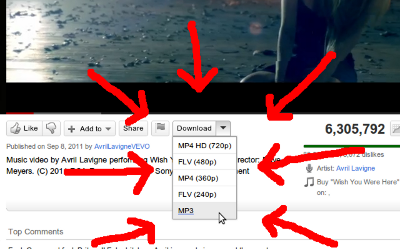
  • Sekarang anda kunjungi halaman video youtube yang ingin anda download dan anda akan menemui tombol download tersebut. Tombol ini akan muncul pada setiap video YouTube yang Anda kunjungi. Jika video Anda telah terbuka sebelum Anda menginstal ekstensi ini, refresh halaman untuk melihat tombol.
Cara Download Video di Youtube

3. Cara download video youtube lewat keepvid.com

Cara download video youtube yang ini saya rasa tidak perlu penjelasan, langsung saja lihat video tutorialnya di bawah.

Baca juga artikel cara download video youtube di Blackberry dan bagaimana cara convert format video youtube ke mp3 dll.

Cara Download Video Youtube Tanpa Software


Cara Download Video Youtube Tanpa Software. Cara download video youtube tanpa software dan tentunya lebih mudah yaitu memanfaatkan situs online downloader. Situs situ ini bukan hanya bisa digunakan untuk mendownload video youtube, melainkan untuk download video di situs mana saja, yang penting tersedia videonya kwkwk. Ini merupakan cara paling mudah untuk download video youtube dan tanpa software.


Download Video Youtube via Downloader 9

Downloader9 adalah Web downloader sederhana yang dapat menyimpan video dari YouTube, Metacafe, Dailymotinn atau Myspace dengan menghasilkan link download ke file FLV. Layanan ini sangat dasar sehingga Anda harus mengganti nama file tersebut dan menemukan cara untuk memutar sendiri.

Download Video Youtube via Kepvid

Kepvid adalah solusi lain yang sederhana dan gratis untuk mendownload video dari youtube di mana Anda harus paste URL dari video untuk mendapatkan link download. Anda dapat men-download video baik format FLV atau Format MP4 yang membuat layanan ini berguna untuk digunakan.

Download Video Youtube via Vixy

Vixy adalah layanan yang lebih canggih yang dapat rip video YouTube di: AVI, MP4, MOV, 3GP dan MP3. Format tambahan akan berguna bagi pengguna perangkat PC dan portabel. Selain itu, layanan ini ada iklan relatif sedikit untuk menjaga hal-hal yang bersih dan sederhana.

Download Video Youtube dengan Easy YouTube Video Downloader

Easy YouTube Video Downloader merupakan sebuah plug-in yang sangat baik dan fleksibel untuk browser Firefox. Plug-in ini menambahkan tombol download di sebelah video, mendukung HD dan juga mampu mengkonversi video ke sejumlah format atau anda bisa baca disini cara format video youtube.

Download Video Youtube via iDesktop.tv

iDesktop.tv adalah "shareware" sumber daya yang men-download YouTube ke format berikut: MP4, MOV, AVI, WMV, FLV, EXE, 3PG, 3PG2, ZIP. Jumlah download per hari terbatas, jadi jika Anda ingin banyak mendownload video youtube atau dukungan untuk format tambahan (. MP3) Anda harus membayar.

Download Video Youtube via VideoDownloadX

VideoDownloadX adalah layanan yang sangat sederhana sehingga tidak ada format file tambahan, tidak ada pemutar video dan tidak ada penggantian nama file otomatis ke. FLV.

Download Video Youtube via VideoGetting

VideoGetting adalah layanan freeware yang mendukung beberapa format file tambahan (WMV, AVI, MPG, MPEG, MP3, MP4, MOV, 3GP). Disini ini agak rame iklannya, jadi berhati-hati untuk menghindari perangkap klik iklan dan lainnya.

Download video youtube dengan ekstensi Google chrome

Download video youtube dengan ekstensi Google chrome merupakan cara yang sangat mudah, anda hanya perlu instal exstensi google chrome. Mungkin disini hampir sama seperti Easy YouTube Video Downloader.

Cara download video youtube di atas murni tanpa software melainkan dengan bantuan situs online downloade dan plugin atau exstensi. OK deh selamat mencoba ke 8 cara download video youtube tanpa software di atas.